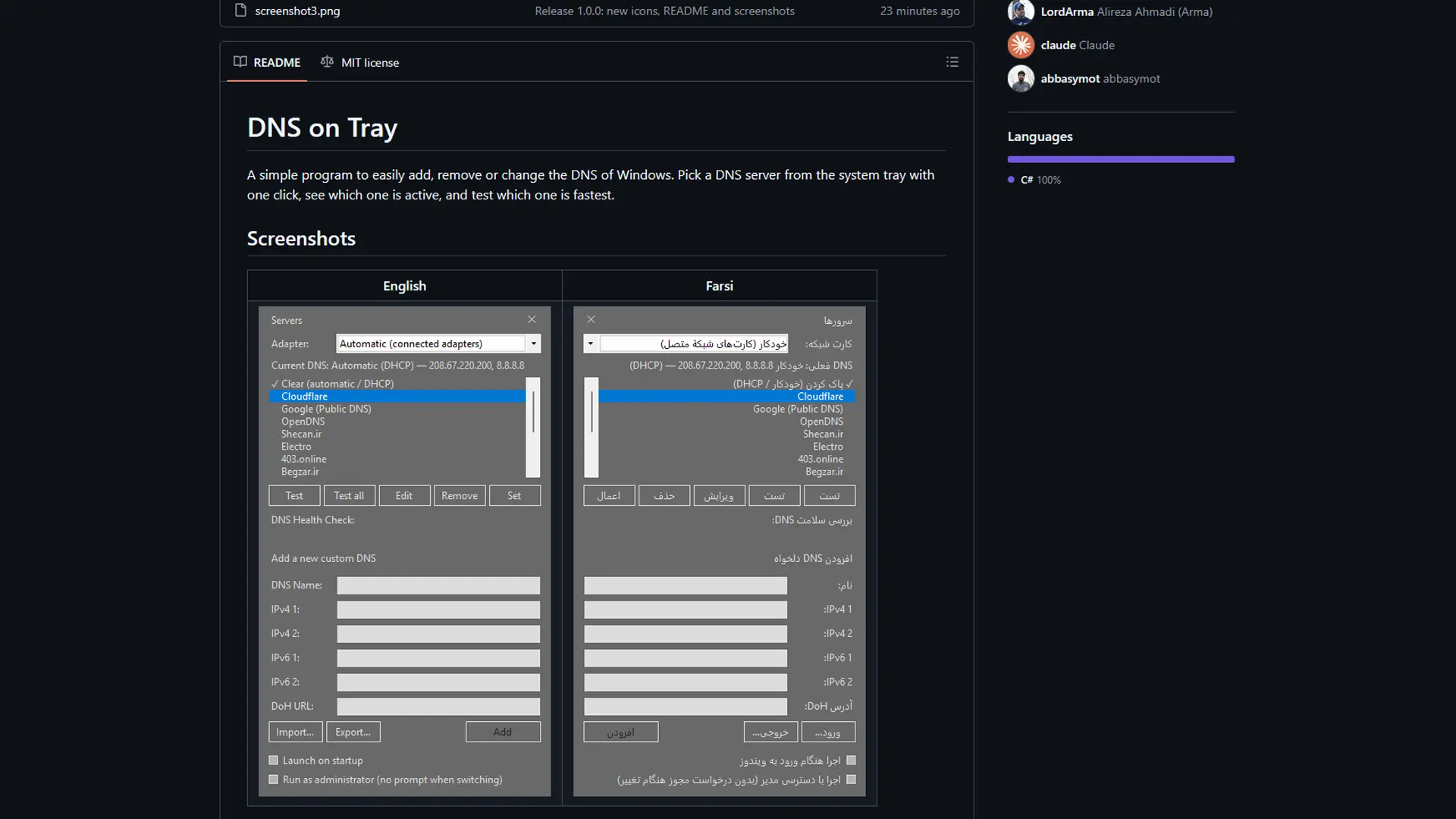
اگر در ویندوز بهدنبال یک ابزار ساده برای تغییر DNS هستید، DNS on Tray برنامهای رایگان و متنباز است که به شما اجازه میدهد DNS سیستم را مستقیما از System Tray (کنار ساعت) تغییر دهید، DNSهای مختلف را بررسی کنید و در صورت نیاز بین آنها جابهجا شوید. آخرین نسخه این برنامه، نسخه 1.0.0 است و برای دانلود آن میتوانید همین حالا فایل ZIP نسخه جدید را دریافت کنید: دانلود مستقیم DNS on Tray v1.0.0 برای ویندوز (ZIP). همچنین کد منبع و تاریخچه توسعه پروژه در مخزن DNS on Tray در GitHub در دسترس است.
DNS on Tray چیست؟
DNS on Tray یک ابزار کوچک برای ویندوز است که کار تغییر DNS را بسیار سادهتر میکند. بهجای اینکه هر بار وارد تنظیمات شبکه ویندوز شوید، Properties کارت شبکه را باز کنید و آدرس DNS را بهصورت دستی وارد کنید، میتوانید DNSهای موردنیاز خود را یک بار در برنامه ذخیره کنید و بعد هر زمان که لازم بود از طریق آیکون برنامه در System Tray بین آنها جابهجا شوید.
DNS در واقع وظیفه تبدیل نام دامنههایی مانند google.com یا github.com به آدرس IP سروری را بر عهده دارد که دستگاه باید به آن متصل شود. به همین دلیل، DNS یکی از بخشهای مهم فرایند دسترسی به سرویسهای اینترنتی است و انتخاب DNS Resolver مناسب میتواند روی سرعت و کیفیت فرایند Name Resolution تاثیر بگذارد.
چرا تغییر DNS در ایران اهمیت بیشتری دارد؟
واقعیت این است که تجربه استفاده از اینترنت در ایران برای بسیاری از کاربران ساده و بدون دردسر نیست. کیفیت اتصال، تأخیر، اختلالهای مقطعی، محدودیت دسترسی به بعضی سرویسها و شرایط متغیر شبکه باعث شده انتخاب تنظیمات مناسب شبکه اهمیت بیشتری پیدا کند. متأسفانه باید بابت وضعیت نامطلوب و ناپایدار اینترنت در ایران ابراز تأسف کرد؛ شرایطی که در سالهای اخیر بارها باعث دشوارتر شدن استفاده روزمره از اینترنت شده است.
البته باید بین مشکل DNS و سایر انواع اختلال یا محدودیت اینترنت تفاوت قائل شد. تغییر DNS قرار نیست تمام مشکلات اینترنت را حل کند و DNS on Tray هم VPN یا Proxy نیست. اگر اختلال مربوط به مسیریابی، فیلترینگ در لایههای دیگر، قطع ارتباط، محدودیت IP یا مشکلات زیرساختی باشد، تغییر DNS لزوما کمکی نمیکند.
با این حال، در شرایطی که مشکل از نحوه Resolve شدن دامنهها باشد، استفاده از یک DNS Resolver دیگر میتواند مفید باشد. برای کاربران ایرانی، علاوه بر سرویسهای عمومی بینالمللی، DNSهای داخلی و سرویسهای اختصاصی مختلفی نیز وجود دارند که بسته به نوع استفاده و وضعیت شبکه میتوانند نتایج متفاوتی داشته باشند.
به همین دلیل، امکان تغییر سریع DNS و مقایسه عملکرد DNSهای مختلف میتواند کاربردی باشد؛ مخصوصا زمانی که کاربر نمیخواهد هر بار تنظیمات شبکه ویندوز را بهصورت دستی تغییر دهد.
DNS on Tray چه کاری انجام میدهد؟
هدف اصلی DNS on Tray ساده است: مدیریت DNS بدون دردسر.
بعد از اجرای برنامه، میتوانید DNSهای موجود را از منوی برنامه مشاهده کنید و با انتخاب هر مورد، تنظیمات DNS کارت شبکه را تغییر دهید. برنامه وضعیت DNS فعال را نیز نمایش میدهد تا بدانید در حال حاضر کدام DNS روی سیستم انتخاب شده است.
در نسخه جدید، امکانات برنامه نسبت به نسخههای قدیمی توسعه قابلتوجهی پیدا کردهاند و بسیاری از قابلیتهایی که در ابتدا در فهرست To-Do پروژه قرار داشتند، اکنون پیادهسازی شدهاند.
مهمترین امکانات DNS on Tray
تغییر DNS با یک کلیک
اصلیترین قابلیت برنامه این است که میتوانید DNS موردنظر خود را مستقیما از منوی برنامه انتخاب کنید و دیگر نیازی به انجام مراحل تکراری در تنظیمات ویندوز نداشته باشید.
با کلیک روی آیکون برنامه در System Tray، منوی DNS on Tray در اختیار شما قرار میگیرد و میتوانید تنظیمات موردنظر خود را انتخاب کنید.
نمایش DNS فعال
در نسخه جدید، برنامه فقط امکان تغییر DNS را ندارد؛ بلکه DNS فعال فعلی را نیز نمایش میدهد.
در منوی برنامه و فهرست DNSها علامت ✓ کنار گزینه فعال نمایش داده میشود و در صورت تنظیم یک DNS سفارشی، وضعیت آن روی آیکون برنامه نیز مشخص خواهد بود.
این ویژگی برای زمانی که بین چند DNS مختلف جابهجا میشوید، بسیار کاربردی است.
تست سلامت و سرعت DNS
یکی از قابلیتهای جدید و مهم DNS on Tray امکان تست واقعی DNSها است.
با استفاده از گزینه Test میتوانید یک DNS مشخص را آزمایش کنید و با استفاده از Test All عملکرد DNSهای مختلف را با هم مقایسه کنید. برنامه نتایج را بر اساس سرعت مرتب میکند تا تشخیص DNS سریعتر سادهتر باشد.
البته سرعت DNS تنها معیار انتخاب یک سرویس مناسب نیست. پایداری، کیفیت پاسخگویی، محل سرور و شرایط شبکه شما نیز اهمیت دارند. در نتیجه بهتر است نتایج تست را بهعنوان یک معیار عملی برای اتصال فعلی خود در نظر بگیرید، نه یک رتبهبندی دائمی برای همه کاربران.
پشتیبانی از IPv4 و IPv6
نسخه جدید برنامه از DNSهای IPv4 و IPv6 پشتیبانی میکند و برخلاف نسخههای قدیمی، استفاده از یک DNS منفرد نیز امکانپذیر است.
این موضوع باعث میشود برنامه برای تنظیمات شبکه جدیدتر ویندوز انعطاف بیشتری داشته باشد.
پشتیبانی از DNS over HTTPS در ویندوز 11
یکی از قابلیتهای مهم نسخه جدید، پشتیبانی از DNS over HTTPS یا DoH در Windows 11 است.
در DNS سنتی، درخواستهای DNS معمولا بهصورت رمزنگارینشده ارسال میشوند. DNS over HTTPS این درخواستها را داخل ارتباط HTTPS منتقل میکند و در نتیجه از مشاهده یا دستکاری ساده درخواستهای DNS در مسیر ارتباط جلوگیری میشود. مایکروسافت نیز پشتیبانی Windows 11 از DNS over HTTPS را مستند کرده و توضیح میدهد که DoH برای محافظت از درخواستها در برابر شنود و دستکاری طراحی شده است.
در DNS on Tray، سرورهایی که اطلاعات DoH آنها تعریف شده باشد میتوانند در Windows 11 بهصورت خودکار از DNS رمزنگاریشده استفاده کنند.
البته یک نکته مهم را باید در نظر گرفت: DoH فقط ارتباط DNS را رمزنگاری میکند و معادل VPN نیست. یعنی فعال کردن DNS over HTTPS باعث رمزنگاری تمام ترافیک اینترنت شما نمیشود.
چه DNSهایی در DNS on Tray وجود دارند؟
DNS on Tray در حالت پیشفرض مجموعهای از DNSهای شناختهشده را در اختیار شما قرار میدهد.
در نسخه فعلی، فهرست پیشفرض شامل سرویسهای زیر است:
- Cloudflare
- Google Public DNS
- OpenDNS
- Shecan.ir
- Electro
- 403.online
- Begzar.ir
- Radar.game
- Pishgaman.net
- Shatel.ir
- Hostiran.net
- Bertina.ir
- Penta Server
نکته مهم این است که این فهرست به هیچ عنوان محدودکننده نیست. شما میتوانید DNSهای دلخواه خود را اضافه کنید، موارد موجود را ویرایش کنید یا مواردی را که نیاز ندارید حذف کنید.
آیا DNSهای مختلف واقعا با هم فرق دارند؟
بله. DNS Resolverهای مختلف میتوانند از نظر سرعت پاسخگویی، پایداری، محل قرارگیری سرورها، نحوه Cache کردن درخواستها، سیاستهای حریم خصوصی و نوع پاسخدهی با یکدیگر تفاوت داشته باشند.
برای نمونه، Cloudflare اعلام میکند که Resolver عمومی 1.1.1.1 برای ارائه Resolution سریع و خصوصی طراحی شده است و از DoH و DoT نیز پشتیبانی میکند.
از طرف دیگر، بعضی DNSهای داخلی یا اختصاصی ممکن است برای شرایط شبکه کاربران ایرانی عملکرد متفاوتی داشته باشند. همین تفاوت است که قابلیت Test و Test All در DNS on Tray را کاربردی میکند؛ بهجای اینکه صرفا بر اساس یک پیشنهاد ثابت DNS انتخاب کنید، میتوانید چند گزینه را روی همان اتصال اینترنتی که واقعا از آن استفاده میکنید آزمایش کنید.
آیا تغییر DNS باعث افزایش سرعت اینترنت میشود؟
تغییر DNS معمولا به معنی افزایش سرعت دانلود یا افزایش پهنای باند اینترنت نیست.
کاری که DNS انجام میدهد، در درجه اول تبدیل نام دامنه به IP است. بنابراین اگر DNS فعلی شما کند باشد، ناپایدار باشد یا پاسخگویی مناسبی نداشته باشد، انتخاب یک DNS بهتر میتواند زمان انجام Name Resolution را کاهش دهد و در بعضی شرایط باعث شود شروع اتصال به سرویسها سریعتر احساس شود.
اما اگر محدودیت اصلی شما مربوط به سرعت خط، کیفیت Wi-Fi، ازدحام شبکه، مسیریابی یا سرور مقصد باشد، تغییر DNS تاثیری روی آن بخش ندارد.
به همین دلیل بهتر است عبارت «DNS سریعتر» را با «اینترنت سریعتر» یکی ندانیم.
استفاده از DNS در ایران؛ چه مشکلاتی را ممکن است حل کند؟
در برخی شرایط، تغییر DNS میتواند برای رفع مشکلات مرتبط با Resolve شدن دامنهها مفید باشد. برای مثال ممکن است DNS فعلی یک دامنه را بهدرستی Resolve نکند، پاسخدهی آن کند باشد یا یک سرویس DNS دیگر در شرایط شبکه فعلی پاسخ بهتری ارائه دهد.
همچنین برخی DNS Resolverها برای شرایط خاص شبکه ایران طراحی شدهاند و ممکن است برای برخی سرویسها عملکرد متفاوتی داشته باشند.
اما نباید انتظار داشت که تغییر DNS تمام محدودیتهای اینترنت را برطرف کند. اگر یک سرویس از طریق IP، پروتکل یا روشهای دیگر مسدود یا مختل شده باشد، صرفا تغییر DNS کافی نیست.
این نکته بهخصوص در ایران اهمیت دارد، زیرا محدودیتها و اختلالهای اینترنتی فقط به DNS محدود نمیشوند. گزارشهای Cloudflare Radar نیز در سالهای اخیر قطعیها و اختلالهای گسترده اینترنت در ایران را ثبت کردهاند؛ برای نمونه، در ژوئن ۲۰۲۵ چندین اختلال و قطعی قابلتوجه در ایران مشاهده شد و در ژانویه و فوریه ۲۰۲۶ نیز Cloudflare از اختلالهای گسترده در اتصال اینترنت ایران گزارش داده است.
بنابراین DNS on Tray را بهتر است یک ابزار مدیریت DNS بدانیم، نه ابزاری برای عبور از تمام محدودیتهای اینترنت.
انتخاب کارت شبکه برای تغییر DNS
اگر یک کامپیوتر چند Network Adapter داشته باشد، مثلا همزمان Ethernet، Wi-Fi، VPN یا Adapterهای مجازی مختلف روی سیستم فعال باشند، انتخاب آداپتور مناسب اهمیت زیادی پیدا میکند.
DNS on Tray امکان انتخاب Network Adapter موردنظر را فراهم میکند و حتی میتوان تنظیم کرد که برنامه از تمام آداپتورهای متصل استفاده کند.
این قابلیت برای لپتاپها و سیستمهایی که چند اتصال شبکه دارند، کاربرد ویژهای دارد.
اجرای برنامه بدون نصب .NET
یکی از مزیتهای نسخه فعلی این است که برای استفاده از فایل Release به نصب جداگانه .NET روی ویندوز نیازی ندارید.
فقط فایل ZIP را دانلود و Extract کنید و سپس فایل:
DNS on Tray.exe
را اجرا کنید. خود Release برنامه بهصورت Self-contained منتشر شده و محیط موردنیاز را همراه برنامه در اختیار کاربر قرار میدهد.
نحوه دانلود و اجرای DNS on Tray
برای استفاده از آخرین نسخه، کافی است فایل ZIP برنامه را دانلود کنید:
دانلود مستقیم DNS on Tray v1.0.0 برای ویندوز
حجم فایل فعلی حدود ۴۲.۸ مگابایت است.
بعد از دانلود:
- فایل ZIP را Extract کنید.
- وارد پوشه استخراجشده شوید.
- فایل
DNS on Tray.exeرا اجرا کنید. - در صورت نیاز، DNS موردنظر خود را از منوی برنامه انتخاب کنید.
برای مشاهده همه نسخهها، تغییرات هر Release و کد منبع پروژه نیز میتوانید به صفحه Releases در GitHub مراجعه کنید.
آیا DNS on Tray امن است؟
کد منبع پروژه بهصورت عمومی در GitHub منتشر شده و پروژه تحت مجوز MIT قرار دارد.
با این حال، نسخه فعلی برنامه بهصورت رسمی Code Signed نشده است. بنابراین ممکن است Windows SmartScreen هنگام اولین اجرا درباره اجرای فایل هشدار دهد. این موضوع در صفحه پروژه نیز صراحتا اعلام شده است.
برای کاربرانی که نسبت به فایلهای اجرایی حساس هستند، پیشنهاد میکنم بهجای دریافت برنامه از کانالها و سایتهای متفرقه، آن را مستقیما از Release رسمی GitHub دانلود کنند.
اجرای برنامه با دسترسی Administrator
تغییر تنظیمات DNS کارت شبکه به دسترسی مدیریتی ویندوز نیاز دارد. DNS on Tray یک گزینه اختیاری برای Run as administrator دارد که اجازه میدهد برنامه با دسترسی لازم اجرا شود و در نتیجه هنگام هر بار تغییر DNS، Windows UAC مجددا درخواست مجوز نکند.
البته فعال کردن این گزینه برای همه کاربران ضروری نیست و میتوانید در حالت عادی نیز از برنامه استفاده کنید.
میانبر صفحه برنامه
در نسخه جدید، برای باز کردن پنجره برنامه علاوه بر کلیک روی آیکون System Tray، میتوانید از کلیدهای میانبر زیر استفاده کنید:
Ctrl + Alt + D
این میانبر مخصوصا زمانی کاربردی است که بخواهید بدون جستوجوی آیکون برنامه در System Tray، مستقیما پنجره DNS on Tray را باز کنید.
رابط کاربری فارسی
یکی از قابلیتهایی که در نسخه جدید اضافه شده، رابط کاربری فارسی است.
برنامه در کنار زبان انگلیسی از زبان فارسی نیز پشتیبانی میکند و زبان برنامه میتواند بر اساس زبان ویندوز انتخاب شود یا از طریق منوی برنامه تغییر کند.
این ویژگی استفاده از برنامه را برای کاربران فارسیزبان سادهتر میکند و یکی از تغییرات مهم نسبت به نسخههای قدیمی DNS on Tray محسوب میشود.
چه چیزهایی در نسخه 1.0.0 جدید است؟
نسخه 1.0.0 اولین نسخه پایدار DNS on Tray محسوب میشود و مجموعه قابلتوجهی از قابلیتها و اصلاحات را در خود جای داده است.
مهمترین تغییرات این نسخه عبارتاند از:
- سازگاری مجدد با نسخههای جدید Windows 11 و حذف وابستگی به ابزار قدیمی
wmic - نمایش DNS فعال
- بررسی واقعی سلامت و سرعت DNS
- مرتبسازی DNSها بر اساس نتیجه تست
- پشتیبانی از IPv6
- امکان تعریف تنها یک DNS
- پشتیبانی از DNS over HTTPS در Windows 11
- امکان ویرایش، اضافه کردن و حذف DNSها
- Import و Export فهرست DNSها
- انتخاب Network Adapter
- امکان اجرای برنامه با دسترسی Administrator
- امکان اجرای برنامه هنگام Startup
- رابط کاربری فارسی
- آیکونها و ظاهر جدید
- رفع باگهای متعدد و اصلاح یک مشکل امنیتی مربوط به آدرسهای واردشده در فرمها
همچنین فهرست DNSهای ذخیرهشده کاربر در نسخه جدید حفظ میشود و در صورت نیاز به ساختار جدید منتقل خواهد شد.
DNS on Tray برای چه کسانی مناسب است؟
این برنامه بیشتر برای افرادی کاربرد دارد که به دلایل مختلف بهطور مرتب DNS خود را تغییر میدهند؛ از کاربران عادی ویندوز گرفته تا برنامهنویسان، مدیران سیستم، کاربران حرفهای شبکه و افرادی که سرویسها و DNSهای مختلف را روی اتصال اینترنتی خود آزمایش میکنند.
اگر معمولا بین DNSهای عمومی مانند Cloudflare و Google و DNSهای مناسب شبکه ایران جابهجا میشوید، DNS on Tray میتواند بسیاری از مراحل تکراری تنظیمات ویندوز را حذف کند.
همچنین امکان Test All باعث میشود بتوانید بهجای انتخاب DNS صرفا بر اساس توصیه دیگران، عملکرد آن را روی اتصال اینترنتی خودتان نیز بررسی کنید.
DNS on Tray یک پروژه متنباز است
DNS on Tray یک پروژه Open Source است و کد منبع آن در GitHub منتشر شده است. بنابراین علاقهمندان میتوانند علاوه بر استفاده از نسخه آماده، سورس پروژه را بررسی کنند، مشکلات احتمالی را گزارش دهند یا در توسعه آن مشارکت کنند.
کد منبع پروژه با زبان C# نوشته شده و فایل Solution و پروژههای مربوط به آن نیز در مخزن GitHub قرار دارند.
برای مشاهده کد منبع:
برای مشاهده نسخههای منتشرشده:
دانلود آخرین نسخه DNS on Tray
آخرین نسخه فعلی DNS on Tray، نسخه 1.0.0 است.
دانلود DNS on Tray v1.0.0 برای Windows – فایل ZIP
این نسخه بهصورت Self-contained منتشر شده و برای اجرای آن نیازی به نصب جداگانه .NET ندارید. کافی است فایل ZIP را دانلود، Extract و سپس DNS on Tray.exe را اجرا کنید.
جمعبندی
DNS on Tray با هدف ساده کردن یکی از تنظیمات تکراری ویندوز ساخته شده است: تغییر DNS.
این برنامه به شما اجازه میدهد DNSهای مختلف را در یک محیط ساده مدیریت کنید، DNS فعال را ببینید، سرعت و سلامت آنها را بررسی کنید، بین DNSهای مختلف با یک کلیک جابهجا شوید و در Windows 11 از DNS over HTTPS نیز استفاده کنید.
در شرایطی که کیفیت و پایداری اینترنت در ایران همچنان برای کاربران یک دغدغه جدی است، داشتن یک ابزار سبک و ساده برای مدیریت DNS میتواند در بسیاری از موقعیتها مفید باشد؛ هرچند باید به خاطر داشت که DNS فقط یکی از اجزای ارتباط اینترنتی است و تغییر آن نمیتواند تمام مشکلات شبکه یا محدودیتهای دسترسی را برطرف کند.